ניהול מספרי טלפון
בעמוד ניהול מספרי טלפון רואים את מספרי הטלפון של המערכת, ולכל מספר: אצל אילו עובדים הוא מספר יוצא, לאן מגיעות שיחות אליו (מספר נכנס), איזה חוק אין מענה חל עליו ומאיזו הגדרת חיבור הוא. מכאן גם משייכים מספר לעובדים או לתור, מסירים מספר נכנס ורואים את ההיסטוריה של כל מספר.
איך מגיעים: בתפריט הראשי מנהל ← הגדרות טלפון ← manage phone numbers.
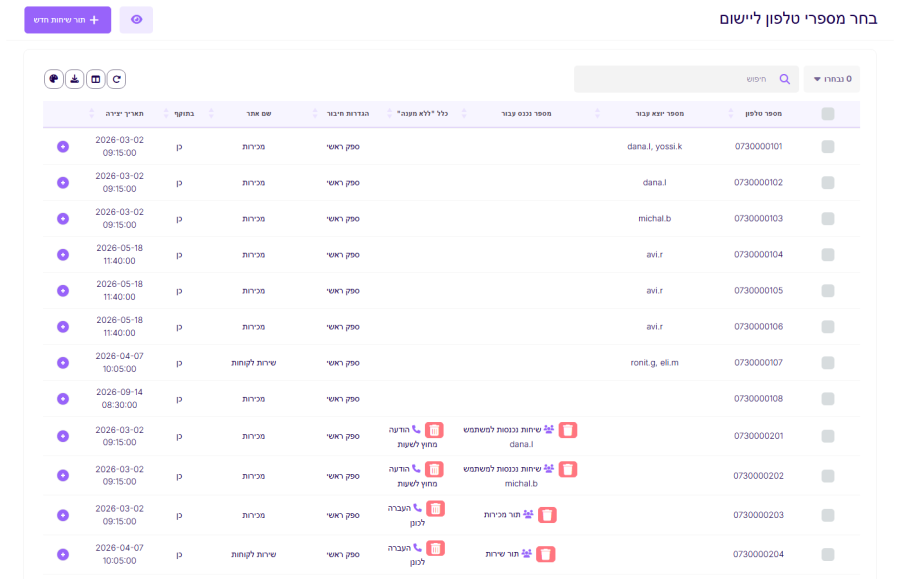
אילו מספרים מופיעים
- המספרים הפעילים של קמפייני השיחות של הפרויקטים (ראו הוסף קמפיין חדש).
- משתמשים ברמת הרשאה 400 ומעלה רואים את כל המספרים. ברמה נמוכה יותר רואים רק את המספרים של הפרויקט שלכם.
- מספר חדש מוסיפים ב-Sip Trunk management (הגדרות חיבור).
העמודות
- מספר טלפון.
- מספר יוצא עבור - העובדים שהמספר נמצא ברשימת המספרים היוצאים שלהם.
- מספר נכנס עבור - לאן מגיעות שיחות למספר. סמל של קבוצה: תור שיחות, כולל התור האישי של עובד ("שיחות נכנסות למשתמש" ושם המשתמש). סמל של אדם: עובד. כפתור הפח מסיר את היעד.
- כלל "ללא מענה" - חוק האין מענה של המספר. כפתור הפח מסיר את המספר מהחוק. שם חוק עם קו חוצה: למספר אין כרגע יעד נכנס.
- הגדרות חיבור - הגדרת החיבור (Sip Trunk) שהמספר שייך לה.
- שם אתר - הפרויקט שהמספר שייך לו.
- בתוקף - בטבלה הזו מוצג תמיד "כן".
- תאריך יצירה - מתי המספר נוסף למערכת.
- הכפתור בסוף השורה פותח את היסטוריית המספר.
- תיבות הסימון בתחילת השורות: לסימון כמה מספרים יחד, למשל כדי לתת כמה מספרים יוצאים בבת אחת.
מעל הטבלה: חיפוש בכל העמודות (מאשרים ב-Enter), איפוס הטבלה, בחירת העמודות שמוצגות וייצוא. העמוד זוכר את הסידור ואת העמודות שבחרתם.
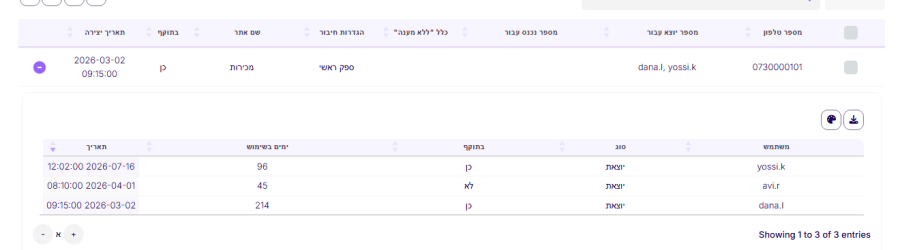
היסטוריית מספר
לחיצה על הכפתור בסוף השורה פותחת מתחת לשורה את ההיסטוריה של המספר: משתמש, סוג (יוצאת או נכנסת), בתוקף (כן = השיוך עדיין קיים), ימים בשימוש ותאריך. אפשר לייצא את הטבלה.
פעולות בלחיצה ימנית
לחיצה ימנית על מספר (בטלפון: הקשה כפולה):
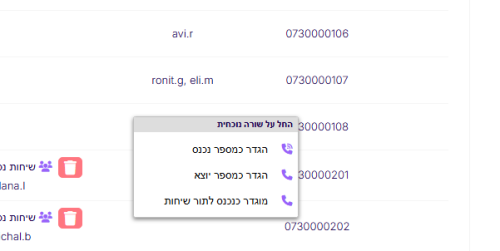
- הגדר כמספר נכנס - בוחרים עובד אחד, ושיחות למספר יגיעו אליו. ראו מספר נכנס.
- הגדר כמספר יוצא - בוחרים עובדים, והמספר נוסף לרשימת המספרים היוצאים שלהם. אפשר לסמן קודם כמה מספרים ולהוסיף את כולם יחד. המספר הנוכחי של העובדים לא משתנה. ראו מספר יוצא.
- מוגדר כנכנס לתור שיחות - בוחרים תור, ושיחות למספר יגיעו לתור. ראו תורי שיחות.
- הגדרה כמספר נכנס, לעובד או לתור, נעשית למספר אחד בכל פעם.
שימו לב: אם המספר כבר מגיע לעובד או לתור אחר, הגדר כמספר נכנס ומוגדר כנכנס לתור שיחות לא מעבירים אותו, וגם לא מופיעה הודעה. הסירו קודם את היעד הקיים בכפתור הפח, ואז הגדירו מחדש.
כפתורים נוספים
- תור שיחות חדש - פותח את אשף יצירת תור שיחות. ראו תורי שיחות.
- כפתור העין (הצג את רשימת התורים) - פותח את רשימת תורי השיחות.
- הפח בעמודה מספר נכנס עבור - מסיר את היעד של המספר מיד, בלי שאלת אישור.
- הפח בעמודה כלל "ללא מענה" - מסיר את המספר מהחוק מיד.
אותה טבלה בחלונות אחרים
אותה רשימת מספרים נפתחת גם כחלון לבחירת מספרים: בשיוך מספרי טלפון (קבע מספר יוצא וקבע מספר נכנס), באשף של תור שיחות, בחוק אין מענה ובאשף הפרויקט. בחלון מסמנים את המספרים ולוחצים קבע (באשף הפרויקט: שמור פול טלפונים).
מי יכול
- פתיחת העמוד: תפקיד המשתמש List phone numbers.
- הפעולות: Assign outgoing phone, Assign incoming phone ו-Clear incoming phone (כפתור הפח של מספר נכנס).
- רמת הרשאה 500 ומעלה מורשית תמיד. ראו הרשאות.
שאלות נפוצות
איך יודעים מי משתמש במספר?
בעמודה מספר יוצא עבור (מי מתקשר ממנו) ובעמודה מספר נכנס עבור (לאן מגיעות שיחות אליו). מי השתמש בו בעבר: היסטוריית המספר.
מספר לא מופיע ברשימה
- המספר לא משויך לקמפיין שיחות של אף פרויקט, או שעדיין לא נוסף למערכת. ראו הגדרות חיבור.
- ברמת הרשאה נמוכה מ-400 מוצגים רק המספרים של הפרויקט שלכם.
לחצתי "הגדר כמספר נכנס" ולא קרה כלום
המספר כבר מגיע לעובד או לתור אחר. הסירו את היעד הקיים בכפתור הפח בעמודה מספר נכנס עבור, ואז הגדירו שוב.
איך מורידים מספר מעובד?
- מספר נכנס: כפתור הפח בעמודה מספר נכנס עבור.
- מספר יוצא: בשיוך מספרי טלפון, ראו ניקוי מספר יוצא.
| למנהלים |
|
|---|---|
| לעובדים |
|
| קשור |